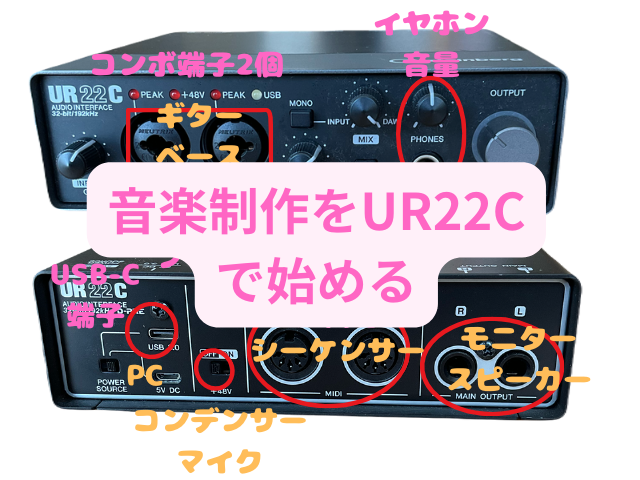
私は40代になってから宅録を始めましたが、最初に購入したオーディオインターフェースが Steinberg UR22C でした。
この記事では、UR22Cの接続方法(MacBookとの接続・ギター録音の設定)を初心者向けにわかりやすく解説します。
初心者だった私でも、PCとの接続で困ることはなく、この記事で解説する手順どおりに進めれば問題なく使えています。
実際にこの機材を使い始めて もう3年ほどになります。
スペックを一言で言えば、
ギターだけ録音するには少しオーバースペック。
しかし
- ボーカル録音
- 弾き語り
- アンプ録音
- DTM制作
など、音楽の楽しみ方が広がっても十分対応できる性能があります。
その意味でUR22Cはこれから宅録を長く楽しみたい人にとって将来性のある機材だと感じています。
UR22Cは現在ヤマハブランドへ統合され、Yamahaブランドとして販売されています。
今から購入される方は、最新のURX22Cを選べば間違いありません。

 ポチップ
ポチップ
40代から宅録を始める人にUR22Cがおすすめな理由【初心者でも簡単】
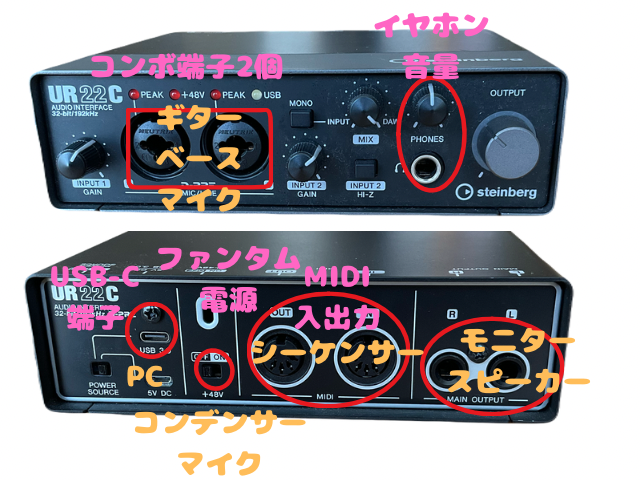
UR22Cは、ギターやマイクの音をパソコンに取り込むためのオーディオインターフェースです。
- UR22C 接続方法
- UR22C Mac 接続
- UR22C ギター録音
などの検索で多くの人が導入しています。
これがあると自宅で
- ギター録音
- 弾き語り録音
- YouTube投稿
- DTM制作
などができるようになります。
宅録初心者が最初に導入する機材としてUR22Cは長年人気のあるモデルです。
オーディオインターフェースを詳しく知りたい方は→40代からのギター再挑戦|オーディオインターフェースとは?自宅で静かに練習・録音する方法
現在の価格やレビューはこちらで確認できます
→ Amazon
UR22Cの接続方法|MacBookでギター宅録する手順
UR22Cの接続は初心者でも簡単で、基本は次の3ステップです。
- パソコンと接続
- ギターを接続
- 録音ソフト設定
この3つができれば、自宅でギター録音ができるようになります。
UR22CとMacBookの接続手順(Macでギター録音する方法)
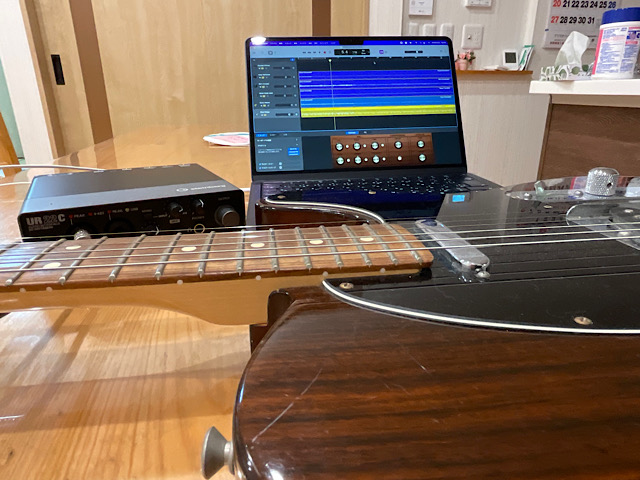
UR22CはMacBookでも問題なく使用できます。
基本的な接続手順は次のとおりです。
UR22Cをコンピューターで使う前に、以下の3つを準備してください。
- TOOLS for UR-Cのインストール
- Basic FX Suiteのアクティベーション
- Cubase AI (Daw)のダウンロード

インストールは手順に従ってやれば、難しくありません
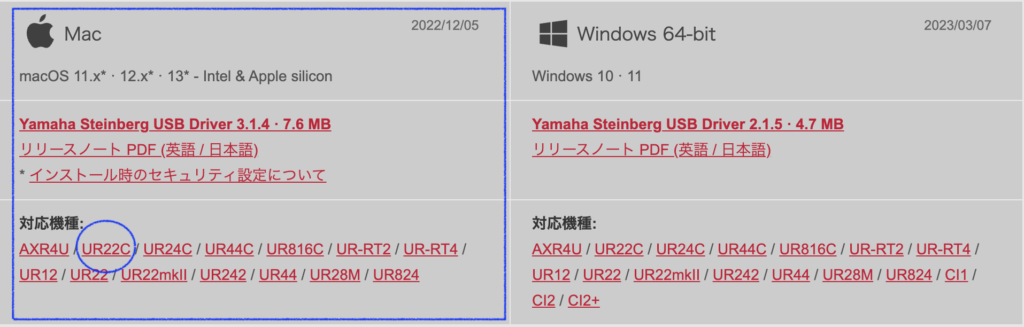
導入前に、先ずは自分のパソコンがUR22Cを使えるのか?確認が必要です。
ChromebookやLinuxは使えません・・・
自分のパソコンのスペックが気になる、またはパソコンの購入を考えているなら→40代から始める音楽配信|高性能PCは必須?手持ちパソコンで始められる現実
その前に内容物の確認です。
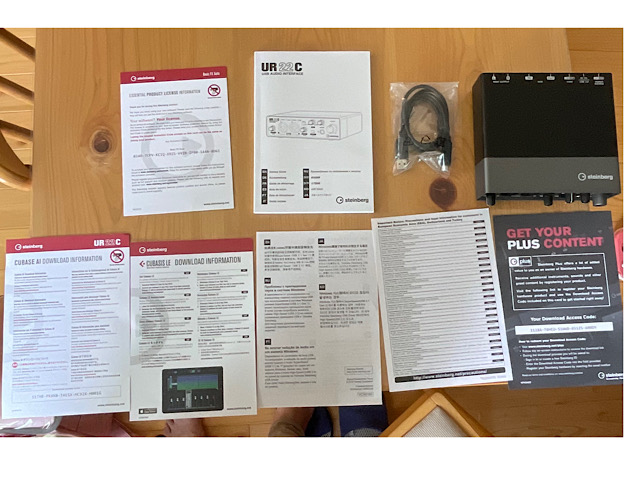
① USBケーブルで接続
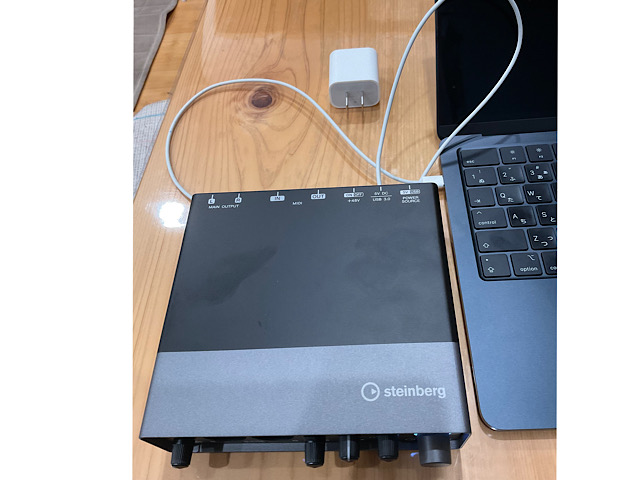
UR22CとMacBookをUSBケーブルで接続します。
最近のMacBookはUSB-C端子のみのモデルが多いためUSB変換アダプターが必要になる場合があります。
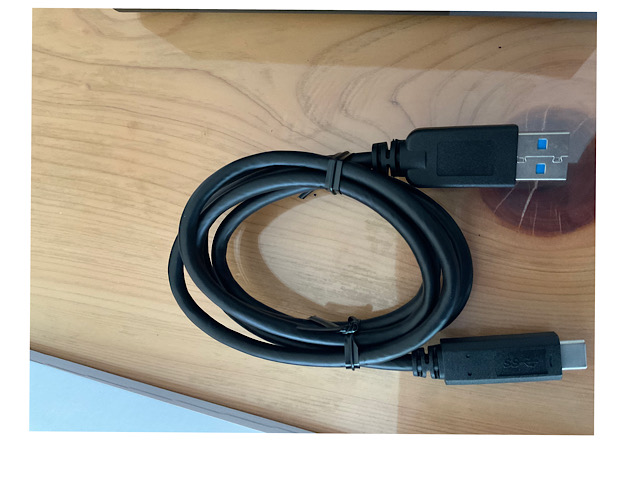
一番の不安だったのはUSBの形状です。
本体側はUSB-Cですが、パソコン側はUSB-Aです。
私の使用予定のデバイスは全てUSB-Cなのですごく残念でした。
マニュアルがないとのレビューをみかけたのですが、マニュアルに日本語説明がありましたので、その内容に沿って設定を進めていきたいと思います。
 ポチップ
ポチップ
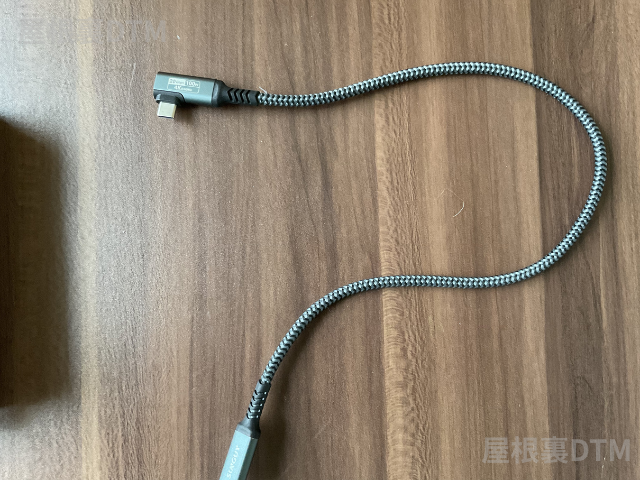
私は、こちらを使用しています
 ポチップ
ポチップ
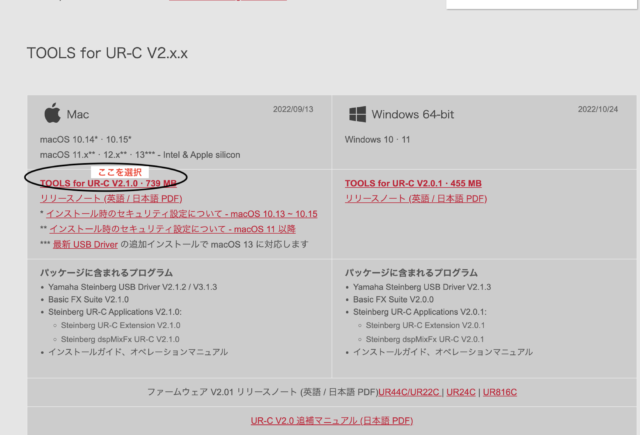
② Yamaha Steinberg USB Driverをインストール
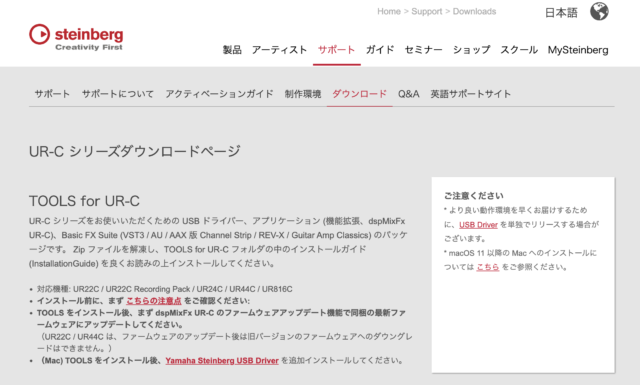
Macで安定して使用するためにYamaha Steinberg USB Driverをインストールします。
これにより
- 低遅延
- 安定した録音
が可能になります。
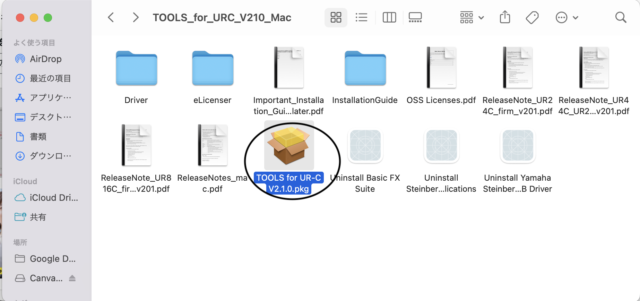
同意を繰り返す。
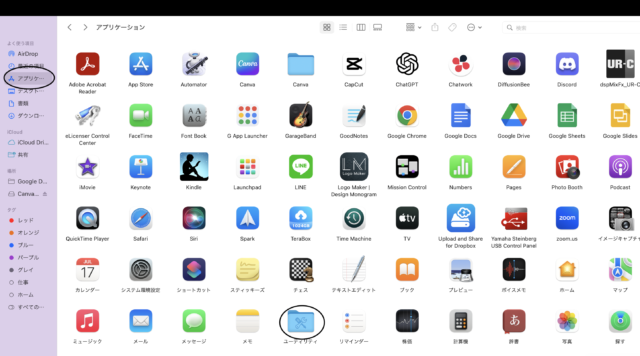
③ オーディオ設定をUR22Cにする
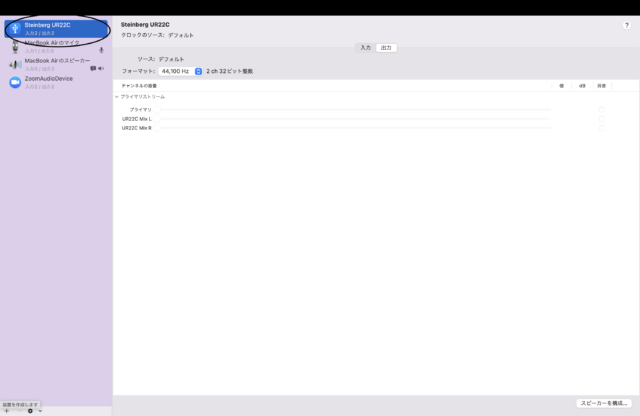
アプリケーションからユーティリティそしてオーディオMIDI設定
インターフェースは認識されているようです。
ベースを繋げてみます。
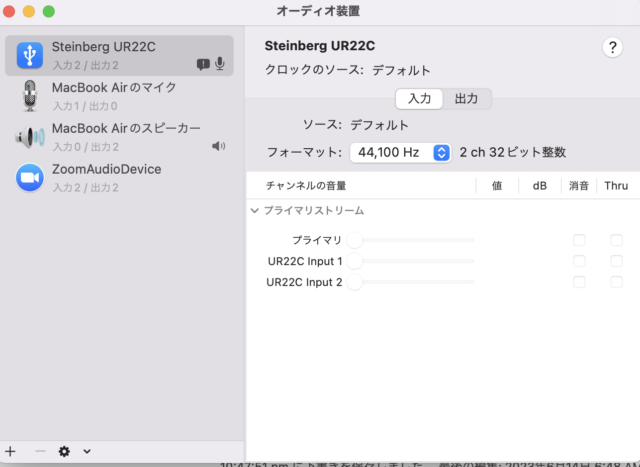
ギターを弾いても上記のメーターには変化が無く、MacBookからも音が聞こえないので不安になる。
MacBookとスタインバーグ UR22Cと繋いでいるiPadの付属充電ケーブルが悪いかもと疑い始める・・・
ギターをUR22Cに接続
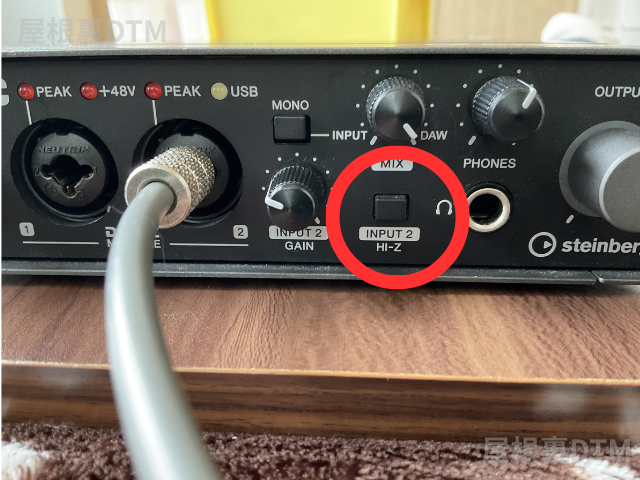
ギターはシールドを使いUR22Cの INPUT2端子 に接続します。
このとき重要なのがHi-Zスイッチです。
ギターを直接接続する場合はHi-ZをONにします。
Hi-ZをONにしなくても音は出ますが、サスティンがいきなり落ちたりと、不具合がでます。
録音ソフト(DAW)を設定する
UR22CにはCubase AIが付属しています。
録音ソフトの設定で
入力デバイス
↓
UR22C
を選択すればギター録音が可能になります。
Macでは、アプリのGarageBandが使えますので起動してみます。
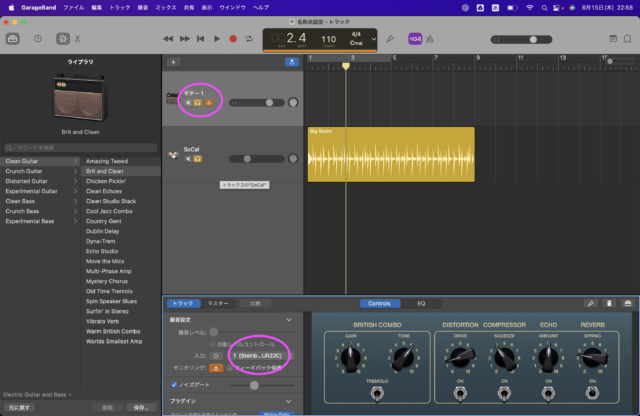
丸印の通り、オーディオインターフェースを認識しています、そして音も入力されました。
うまくいかない場合はこちらをもう一度試してください↓
MacのAudio MIDI設定
または
録音ソフト(DAW)のオーディオ設定
で
入力デバイス
↓
UR22C
を選択します。
これでギターの音をパソコンに取り込むことができます。
TOOLS for UR-CのインストールのみでGarageBandが使用できたので、以下はダウンロードしませんでした。
- Basic FX Suiteのアクティベーション
- Cubase AI (Daw)のダウンロード
ポチップ
GarageBandとMacBookでの詳しい録音手順は→超簡単だった、UR22CとPC版GarageBandで宅録。ギター親父の使いかた
UR22Cを使ったギター宅録の最低限の機材
UR22Cを使ったギター宅録は、思っているほど大げさな機材は必要ありません。
最低限、次の4つがあれば録音を始められます。
40代がこれからギターを始める場合、アンプよりもオーディオインターフェースをおすすめします→40代のギター:アンプかオーディオインターフェースか?結論&後悔しない選び方
① オーディオインターフェース(UR22C)
UR22Cは
ギター録音の定番インターフェースです。
- ギターを直接接続できるHi-Z入力
- マイク入力
- 高音質24bit / 192kHz対応
ギター録音だけなら少しオーバースペックですが、
ボーカル録音や弾き語りにも対応できる余裕があります。
「将来もう少し音楽を楽しみたい」
そんな人にも長く使える機材です。
オーディオインターフェース選びに迷ったら→【比較】UR22CとScarlett 2i2・AG03・UAC-2を価格・機能で徹底比較!初心者が選ぶべきオーディオインターフェースは?
② ギター
当然ですがエレキギターが必要です。
40代からの趣味なら
- 手持ちのギター
- 押し入れに眠っているギター
これで十分です。
まずは弾ける環境を作ることが大事です。
③ シールド(ギターケーブル)
ギターとUR22Cをつなぐケーブルです。
ライブ用の高級ケーブルでなくても問題ありません。
宅録の場合は
- ノイズが少ない
- 長すぎない
この2つを意識すれば十分です。
④ ヘッドホンまたはスピーカー
録音した音を確認するために必要です。
まずは
- 手持ちのヘッドホン
でも問題ありません。
慣れてきたらモニターヘッドホンやモニタースピーカーを使うと、より正確に音を確認できます。
初めは300円のヘッドホンでしたが。
ケーブルが致命的に短くギターを持つとPCと接近しないと作業できないため、私はこれを使っています→AKG K240 Studioとは?おすすめできる?【実際に使ってみたレビュー】ケーブルも長く、耳が痛くならず快適です。
最初は「最低限」で十分
宅録を始めると
- マイク
- モニタースピーカー
- プリアンプ
- エフェクト
など、機材はどんどん増えます。
しかし最初は
UR22C+ギター+ケーブル+ヘッドホン
これだけで十分に宅録は楽しめます。
40代からの趣味はまず始めることが一番大事です。
UR22Cで音が出ないときの原因
UR22Cで音が出ない場合、原因はシンプルなことが多いです。
次のポイントを確認してみてください。
Hi-ZスイッチがOFF
ギターを直接接続する場合ONにする必要があります。
録音ソフトの入力設定
DAWの入力デバイスがUR22Cになっているか確認します。
モニター設定
ヘッドホンやスピーカーはUR22Cに接続する必要があります。
この3つで解決するケースがほとんどです。
解決しない場合は→【初心者必見】Steinberg UR22Cの疑問をまるごと解決!よくあるトラブルも解説
40代から宅録を始めるメリット
40代になると
- 仕事
- 家庭
- 時間
の関係で、スタジオに通うのが難しくなることがあります。
宅録なら自宅で好きな時間に音楽ができます。
スタジオの予約も不要で、夜に少しだけギターを録音することもできます→40代からのギター再挑戦|社会人が“好き”を一生やめないための継続戦略
社会人にとっては、この「時間の自由」が宅録の一番のメリットだと思います。
例えば
- 夜にギター練習
- 週末に録音
- SNS投稿
など、趣味として長く続けられる環境が作れます。
私自身も40代になってから宅録を始めました→40代からのギター配信は遅くない|下手・初心者でも続けられる現実的な方法
UR22Cのおかげで 自宅でギター録音を楽しめるようになりました。
40代からギターを楽しみたい人へ
もし
- 20年ぶりにギターを再開した
- 忙しくて練習時間が少ない
- 自宅で音楽を楽しみたい
という方は、こちらの記事も参考にしてください。
40代社会人がギター練習時間を作る具体的方法|忙しくても続けられる継続戦略
- 40代からギターは遅い?
- 社会人のギター練習時間
- スマホ録音とオーディオインターフェースの違い
- 自宅宅録環境の作り方
オーディオインターフェースがあるとギターの楽しみ方は大きく広がります。
UR22Cの疑問ベスト3
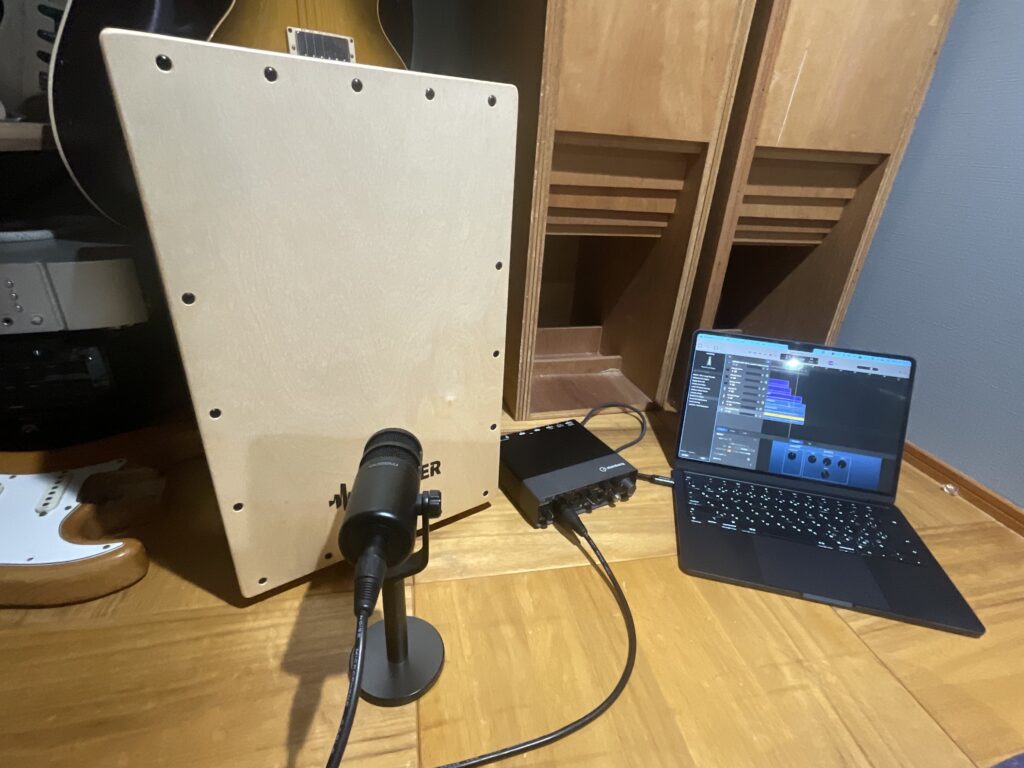
Steinberg UR22C は初心者にも人気のオーディオインターフェースですが、いざ購入前になると「本当に必要?」「自分の使い方に合ってる?」といった疑問を抱く方も多いです。
この記事では、これからUR22Cを購入しようと考えている初心者が感じやすい疑問ベスト3をわかりやすく解説します。
購入を検討中の方は、レビューや評価も参考になります。
→[Amazonのレビューをチェックする]
第1位:「自分の用途に合ってるの?DTM初心者にも必要?」
「そもそもオーディオインターフェースって何のためにいるの?」「UR22Cってプロ向けじゃないの?」そんな疑問を抱く初心者はとても多いです。
UR22Cは、DTM・宅録・ギター録音・配信などをこれから始めたい人に最適な万能モデルです。
入力端子が2つあり、ボーカルとギターの同時録音も可能。
これ1台で音楽制作の基礎がすべてカバーできます。
- マイク・ギター・キーボードなど幅広く対応
- 24bit/192kHzの高音質
- Steinberg純正DAW「Cubase AI」が無料で付属
初心者でも扱いやすく、将来的なステップアップにも対応できる拡張性の高さが魅力です。
UR22C はこんなにコンパクトなボディに、驚くようなハイクオリティサウンドを搭載。
引用元;Steinberg
第2位:「Mac・iPad・スマホで使えるの?配信でもOK?」
UR22CはUSB-C接続に対応しており、Windows・Macだけでなく、iPadやiPhoneでも使用可能です(Apple純正のカメラアダプタが必要)。
また、配信者向けに便利な「ループバック機能」も搭載。
マイク音声とPCの音(BGMや効果音)を同時に配信することができます。
- ZoomやOBS、YouTube配信にも対応
- 持ち運びに便利なコンパクト設計
- iPadでのGarageBand使用もOK
配信・録音・学習用途など、幅広いスタイルに対応するのがUR22Cの強みです。
Mac / Win / iOS / iPadOS で使える万能性。32ビット整数 / 192kHz という新次元のサウンドクオリティ
引用元;Steinberg
第3位:「他の安いオーディオインターフェースと何が違うの?」
最近では1万円以下のオーディオインターフェースも多く出回っています。
「UR22Cってちょっと高くない?」と感じる人もいるでしょう。
ですが、UR22Cは音質・安定性・サポート体制・付属ソフトすべてにおいて、価格以上の安心感があります。
- Steinberg製だからCubaseとの相性抜群
- ノイズが少なく、プロ品質の録音が可能
- 長く使える耐久性と安定したドライバ提供
安い機種では発生しやすい「ノイズが乗る」「認識しない」といったトラブルも少なく、初心者こそ信頼性の高い製品を選ぶべきだと言えます。
この商品の仕様や最新価格は、Amazon公式ページで確認できます。
→ [Amazonで確認する]
こんな初心者にUR22Cはおすすめ!
| 用途 | おすすめ度 |
|---|---|
| DTMやボーカル録音を始めたい | ★★★★★ |
| iPadやスマホで使いたい | ★★★★☆ |
| できるだけ安く始めたい | ★★☆☆☆ |
| 配信(YouTube・Zoomなど)に使いたい | ★★★★★ |
Steinberg UR22Cは、初心者が安心して音楽制作や配信を始められる高コスパなオーディオインターフェースです。
もし「どれを選べばいいか迷っている」なら、UR22Cを選べばまず間違いありません。
ポチップ
まとめ
UR22Cの接続はとてもシンプルで
- パソコン接続
- ギター接続
- 録音ソフト設定
この3ステップでギター録音が可能になります。
ギター録音だけなら少し余裕のあるスペックですが
- ボーカル録音
- 弾き語り
- 宅録制作
など音楽の幅が広がっても対応できます。
その意味でUR22Cは
長く使える宅録入門機材と言えるでしょう。
SNSなどの投稿に使用する音楽を快適に作成できますよ。
ポチップ
コメント