SNSだけでも収益化はできるのですが、難易度が高いですというのもYouTubeであれチャンネル登録者1000人や、ライブ配信の投げ銭など・・・
正直時間と労力が半端ないし、ライブ配信は向き不向きが明確ですよね
SNSは…
- 流れて消える
- 過去投稿が見られにくい
- 情報が資産化しない
- クリック率が低い
そして何より誤解されがちなのが、
SNSだけで稼いでいる人も、裏で必ず「販売ページ・ブログ」を持っている
という事実。
企業でも、個人クリエイターでも、どんなジャンルであれ、SNSは入り口でしかありません。
収益は…
- ブログ
- LP(販売ページ)
- プロフィールサイト
- note
- 公式LINE
など「受け皿」で発生します。
なぜ“ブログ”が受け皿として最適なのか?
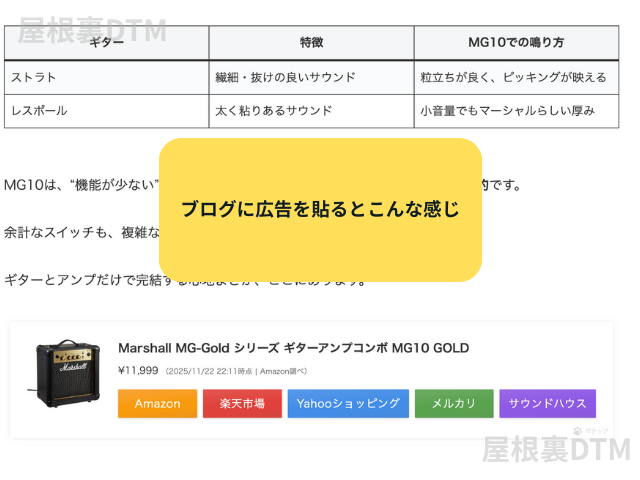
理由はシンプルです。
- Google検索から人が集まる
- 記事が長期的に読まれる
- 過去の記事も収益を生む
- 広告の自由度が最大
- 初心者でも始められる
つまりブログは、あなたの経験を“資産”として積み上げられる仕組み です。
後述しますが、ここでは有料ブログを紹介します。
あなたが見ているこのブログもこれから紹介するプラットフォームでWEBに全く疎い私が運営しています。
この有料ブログですが、結構聞き慣れない専門用語が飛び交います。
とはいえ、ブログ開設者は必ず通る道です、おおまかな専門用語を解説します。
専門用語が出てきたらその場で解説します(置いていかれないように)

ブログ開設には、サーバー・ドメイン・WordPress という単語が必ず出てきます。
初心者にとって、この3つがいきなり壁になります。
そこで、まずは短く分かりやすく説明します。
■ サーバーとは?
ブログを置くための「土地」。
文章、画像、データを置く場所=サーバーです。
■ ドメインとは?
ブログの「住所」。
例:
https://あなたのサイト名.com
これがドメインです。
■ WordPress(ワードプレス)とは?
ブログを作るためのソフト。
世界中のサイトの多くがWordPressで作られていて、
無料で利用できます。
つまりこの3つを組み合わせると…
「自分の城(サイト)」が完成する
というイメージです。
結論:初心者は ConoHa WING 一択でOK
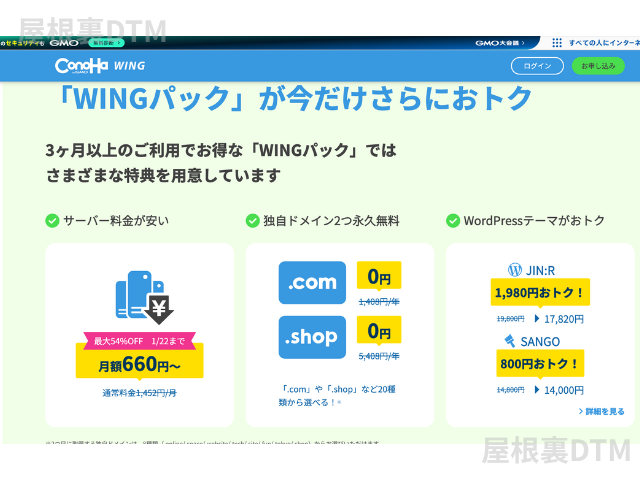
サーバーは複数ありますが、
初心者の97%は ConoHa WING を使って問題なし
というより「ConoHaのほうが楽」です。
理由は以下:
- WordPressの自動インストールが10分で完了
- 無料ドメインがもらえる
- 管理画面が分かりやすく使いやすい
- 表示速度が速くSEOに強い
- トラブルが少なく安定している
さらに重要なのが…
あなたが今見ているこのサイトも ConoHa WING で作られています
だからこそ、
実体験として安心してすすめられます。
無料ではなく有料を選ぶべき理由(ここを誠実に書く)
ブログは「無料」で作ることもできます。
しかし、収益化を目指すなら 絶対に有料 を選ぶべきです。
なぜなら無料ブログは…
- 勝手に広告が表示される
- 自分の広告が自由に貼れない
- アフィリエイトに制限がある
- SEO(検索)で上位を取れない
- アカウント停止のリスクがある
- サービス終了でブログが消える
これでは「資産」になりません。
収益化の仕組みを作るなら必ず有料ブログです。
実際の費用(不安をなくすために正直に)
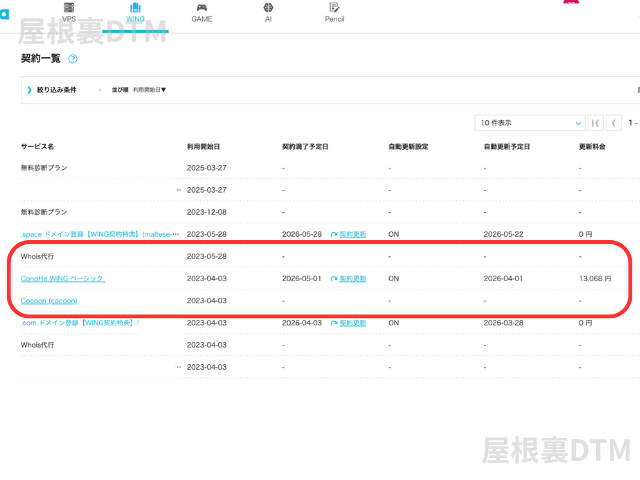
ConoHa WING(12ヶ月契約)で…
- 年間:約15,000円
- 月額換算:約1,000円ほど
ただし、ここが重要なポイントです。
ブログは1年目で必ず回収できるとは限りません。
理由:
- 記事がGoogle検索に載るまで時間がかかる
- ライティングも勉強が必要
- 継続が結果を左右する
だからこそ、
思い立ったらすぐ始めることが、最短ルート
なのです。
半年後、1年後の自分が
「やっておけばよかった」と後悔しないために。

ConoHa WING × WordPress でブログを作る方法
(初心者でも10分で完了/不安ゼロの手順)
ここからは 迷わないように超ていねいに 解説します。
① ConoHa WING にアクセスして「WINGパック」を選択
契約プランは「ベーシック」でOK。
(初心者に十分で、ほとんどの人がこれ)
契約期間は…
- 12ヶ月:最も無難
- 36ヶ月:最安になるが長期契約
迷ったら12ヶ月でOKです。
② アカウント情報を入力する
必要なのはこれだけ:
- メールアドレス
- パスワード
- 名前
- 住所
特にむずかしいことはありません。
③ 支払方法を決める
- クレジットカード
- デビットカード
どちらでもOK。
④ 無料ドメインを取得する
ConoHa WINGでは、
契約するとドメインが無料でもらえます。
たとえば…
- guitar-blog.com
- music-life.jp
- gear-review.net
など、好みでOK。
※一度決めると変更できないので、
シンプルで覚えやすい名前がオススメ。
⑤ WordPressを自動インストール
ここがConoHaの最大の魅力。
WordPressの難しい設定を全部自動でやってくれる
入力するのは以下だけ:
- サイトタイトル
- WordPressユーザー名
- パスワード
「セットアップ開始」
→ 数分で自動完了。
⑥ 管理画面URLから WordPress にログイン
https://あなたのドメイン/wp-admin
このURLを開いて
ユーザー名とパスワードを入力するだけ。
これでブログ管理画面に入れます。
⑦ テーマ(デザイン)を選ぶ → 無料でOK
初心者は無料テーマで問題なし。
実際、このサイトも無料テーマのみで作っています。
おすすめ無料テーマ:
- Cocoon
- Lightning
- Astra
ボタン一つで導入できます。
⑧ 最初に最低限の設定だけしておく
● パーマリンク設定
(検索に強いURLにする)
- 設定
- パーマリンク
- 「投稿名」を選ぶ
これだけでOK。
● プラグインも必要最低限
迷ったらこの3つだけ:
- XML Sitemap(検索送信)
- WP Multibyte Patch(日本語向け)
- SiteGuard(セキュリティ)
むしろ入れすぎはトラブルのもとです。
⑨ 最初の記事を書く
まずはこの3つを書けばOK:
- 自己紹介
- ブログの目的
- 初心者向けの記事1本
完璧は必要ありません。
まずは書き出すことが大事です。
ブログ開設前に必ず決めておくべき2つのこと
ブログを作る前に、まず以下の2つだけ決めておきましょう。
- ブログ名(サイト名)
- URL(独自ドメイン)
理由はシンプルです。
ここを後から変更すると、SEO評価がリセットされる からです。
ドメインは「あなたのサイトの住所」。
これが変わると、Google検索の蓄積はゼロに戻ります。
SNSや他記事からのリンクも無効になります。
だから初めに決めるべきなのです。
■ ブログ名は“仮”でOK(後から変更できる)
ブログ名は後から変更可能なので、深く悩む必要はありません。
まずは方向性だけ決めておけば十分です。
■ URL(ドメイン)は変更不可なので慎重に
ドメインは後から変更が難しく、SEO評価が消えるため
最初の段階で考えておくことを強くおすすめします。
選ぶコツは以下の3つ。
- 短くて覚えやすい
- 英単語1〜2語
- ハイフンは少なめ
例)
guitarlife.com
music-note.jp
web-yuma.com
ConoHa WINGなら、申し込み時にそのまま取得できます。
最後に:ブログは「積み重ねるほど伸びる資産」
あなたがこれまでに積み上げてきた経験…
- ギター練習
- 機材レビュー
- 失敗談
- 成長の記録
- 音作りの工夫
- 練習が続かない悩み
これらはすべて、「価値ある情報」です。
文章として残せば、
それは あなたの資産になります。
ブログは今日作れば、
半年後、1年後、
確実にあなたの生活を支えてくれます。
▼ この記事どおりに進めれば10分で開設できます
👉 ConoHa WINGでブログを始める(公式)
※迷わず進めるようにこの記事を横に置いて進めてください

コメント